Visualisez des modèles Simulink et Stateflow sans licence MATLAB
Data Sensors ouvre un schéma-blocs .mdl ou .slx - y
compris tout diagramme Stateflow qui lui est lié - en lecture seule, dans sa propre fenêtre, sans
installation de MATLAB ni de Simulink. Pour les ingénieurs dont le rôle consiste à relire, auditer ou
documenter un modèle plutôt qu'à le concevoir ou le modifier, cela supprime le besoin d'un poste Simulink
dédié : une organisation peut réserver ses licences Simulink aux ingénieurs qui conçoivent et modifient les
modèles, tandis que les autres relecteurs ouvrent directement les mêmes fichiers.
De vrais schémas-blocs, pas un aperçu générique
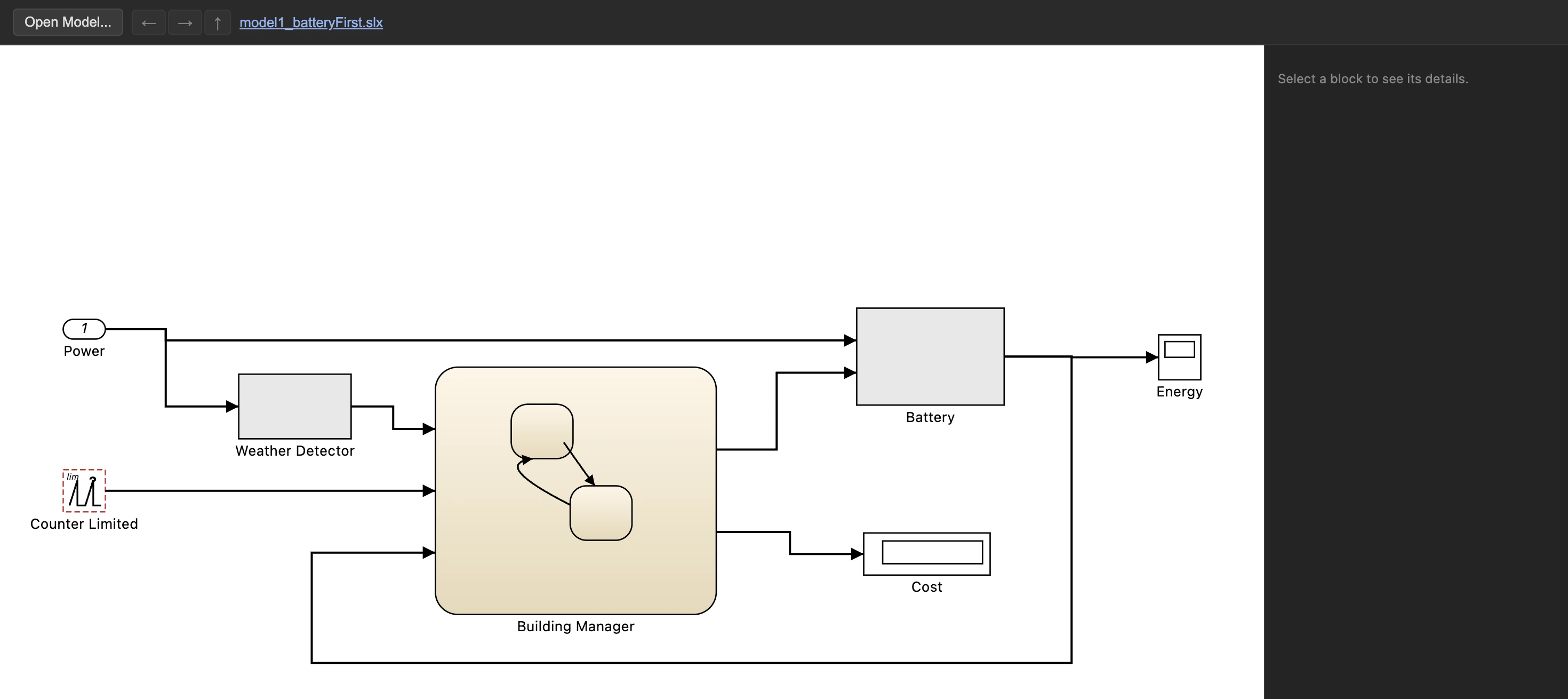
Fichier > Ouvrir un modèle Simulink ouvre le schéma-blocs d'un fichier .mdl ou
.slx exactement tel qu'il a été conçu - la quasi-totalité des catégories de la bibliothèque
Simulink de base est dessinée à partir de la géométrie et des paramètres réels du fichier, et non d'un simple
pictogramme générique : un bloc Sum affiche ses signes +/-, un bloc
Transfer Fcn affiche son numérateur et son dénominateur sous forme de fraction, et un bloc lié à un
diagramme Stateflow affiche ses états imbriqués en ligne, exactement comme dans Stateflow lui-même. Un
double-clic sur un sous-système y fait entrer ; le fil d'Ariane en haut de la fenêtre revient à tout niveau
précédent en un clic.
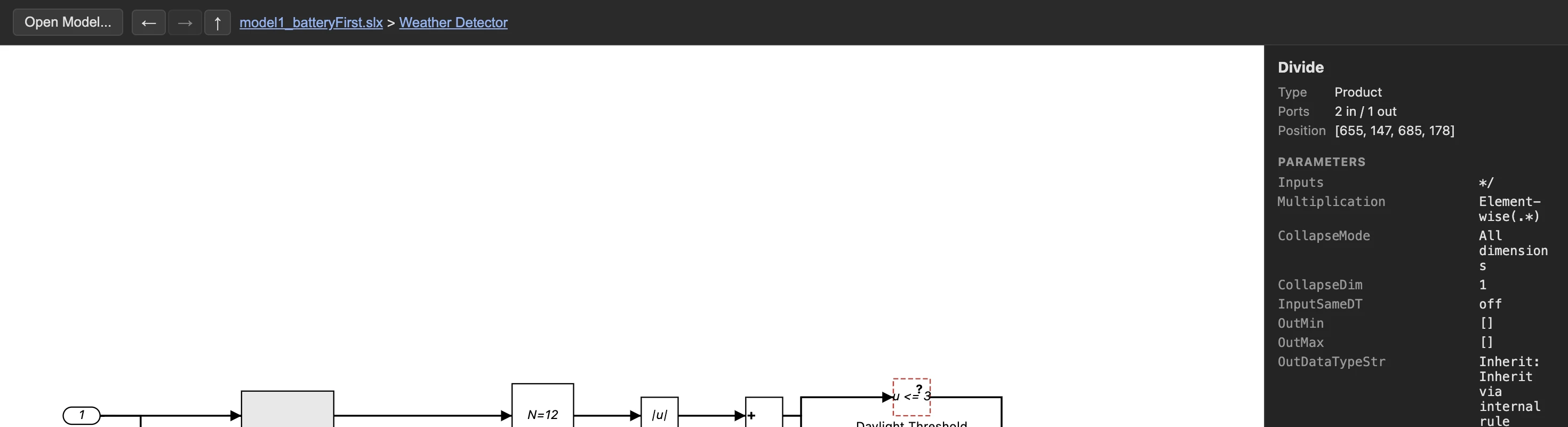
Les paramètres de chaque bloc, en un clic
Cliquer sur un bloc affiche son type, son nombre de ports, sa position et chaque paramètre présent dans le fichier - lus directement depuis le fichier, sans aucune simulation ni résolution de type. Ce sont les informations pour lesquelles un ingénieur aurait autrement besoin d'une licence Simulink, accessibles ici à toute personne devant vérifier un seuil, un gain ou une période d'échantillonnage, sans ouvrir l'outil de conception.
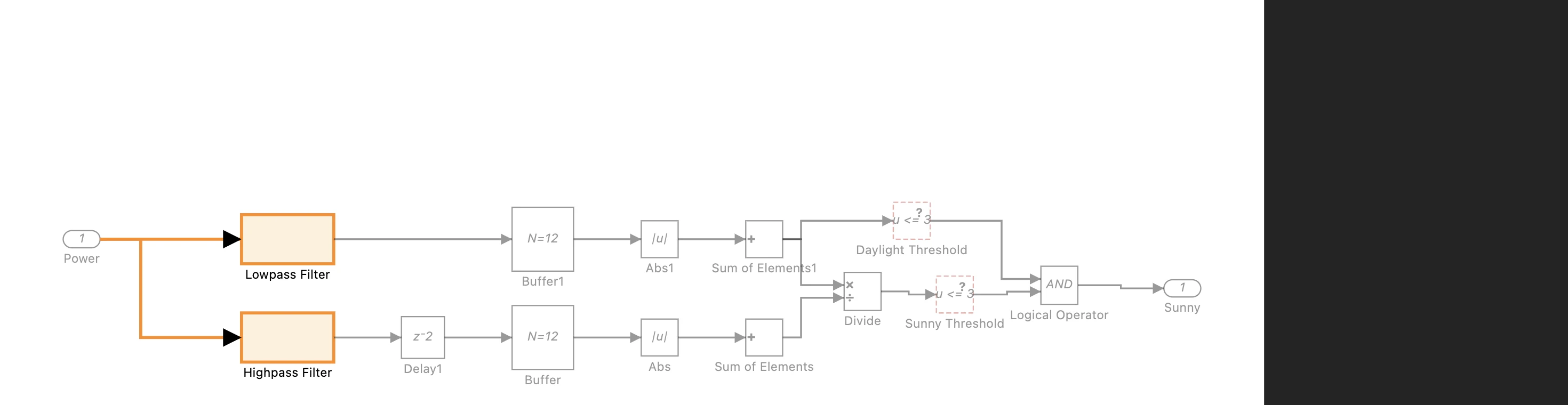
Tracer un signal jusqu'à sa source ou vers chaque destination
Un clic droit sur un signal propose trois actions de traçage : Trouver la source réelle saute directement jusqu'au bloc à l'origine du signal, en traversant directement les blocs Goto/From ainsi que les ports de sous-système. Surligner le signal jusqu'à la source et Surligner le signal jusqu'aux destinations estompent quant à elles le reste du schéma et mettent en surbrillance le chemin complet vers la source, ou vers chaque destination à laquelle un signal se ramifie - permettant à un relecteur de suivre la logique du modèle pas à pas, sans avoir à la reconstruire à la main.
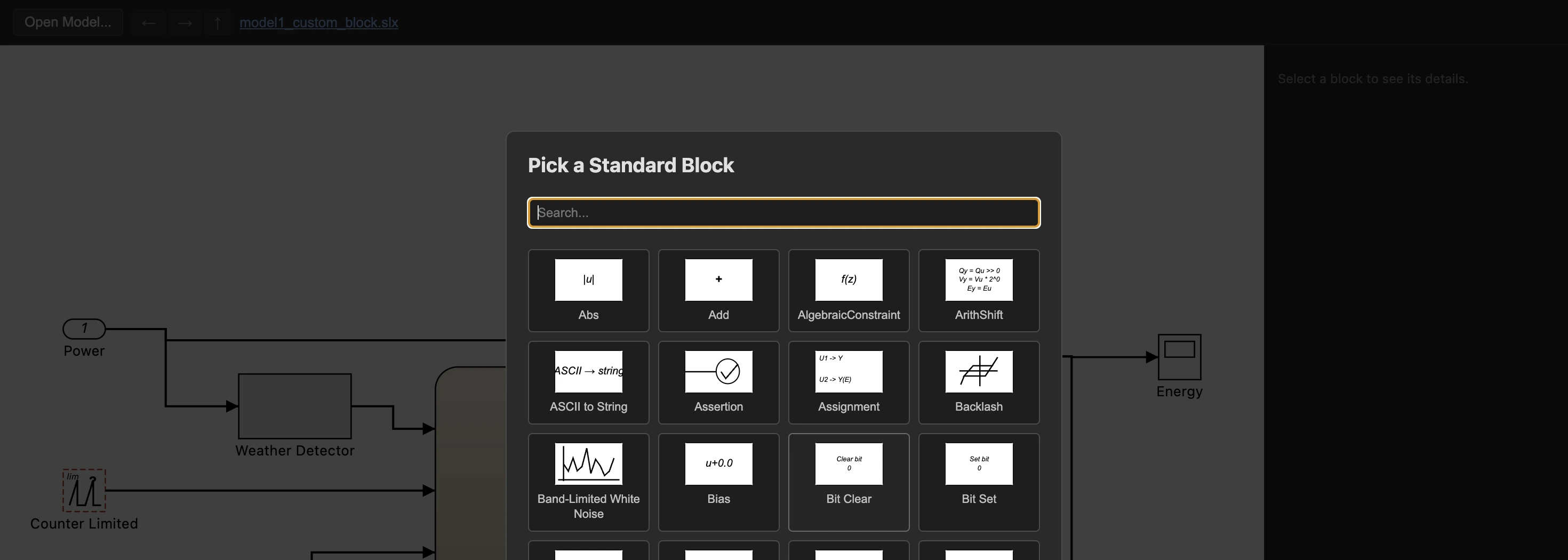
Blocs issus de bibliothèques personnalisées - attribués une fois, réutilisables partout
Un bloc issu d'une bibliothèque personnalisée non reconnue par Data Sensors - fréquent avec les variantes en virgule fixe de blocs standards - est entouré de rouge plutôt que laissé vide, et un sélecteur s'ouvre automatiquement pour lister chacun d'eux. Attribuez à chacun le bloc standard le plus proche depuis une grille consultable affichant l'icône de chaque candidat, enregistrez le résultat sous forme de fichier CSV, et réutilisez cette même correspondance pour chaque autre modèle construit à partir de la même bibliothèque personnalisée.