Simulink- und Stateflow-Modelle ansehen - ohne MATLAB-Lizenz
Data Sensors öffnet ein .mdl- oder .slx-Blockdiagramm -
einschließlich jedes verknüpften Stateflow-Diagramms - schreibgeschützt in einem eigenen Fenster, ohne
MATLAB- oder Simulink-Installation. Für Ingenieure, deren Aufgabe darin besteht, ein Modell zu prüfen, zu
begutachten oder zu dokumentieren, statt es selbst zu erstellen oder zu ändern, entfällt damit die eigene
Simulink-Lizenz: Ein Unternehmen kann bezahlte Simulink-Lizenzen auf die Ingenieure beschränken, die Modelle
erstellen und ändern, während jeder andere Prüfer dieselben Dateien direkt öffnet.
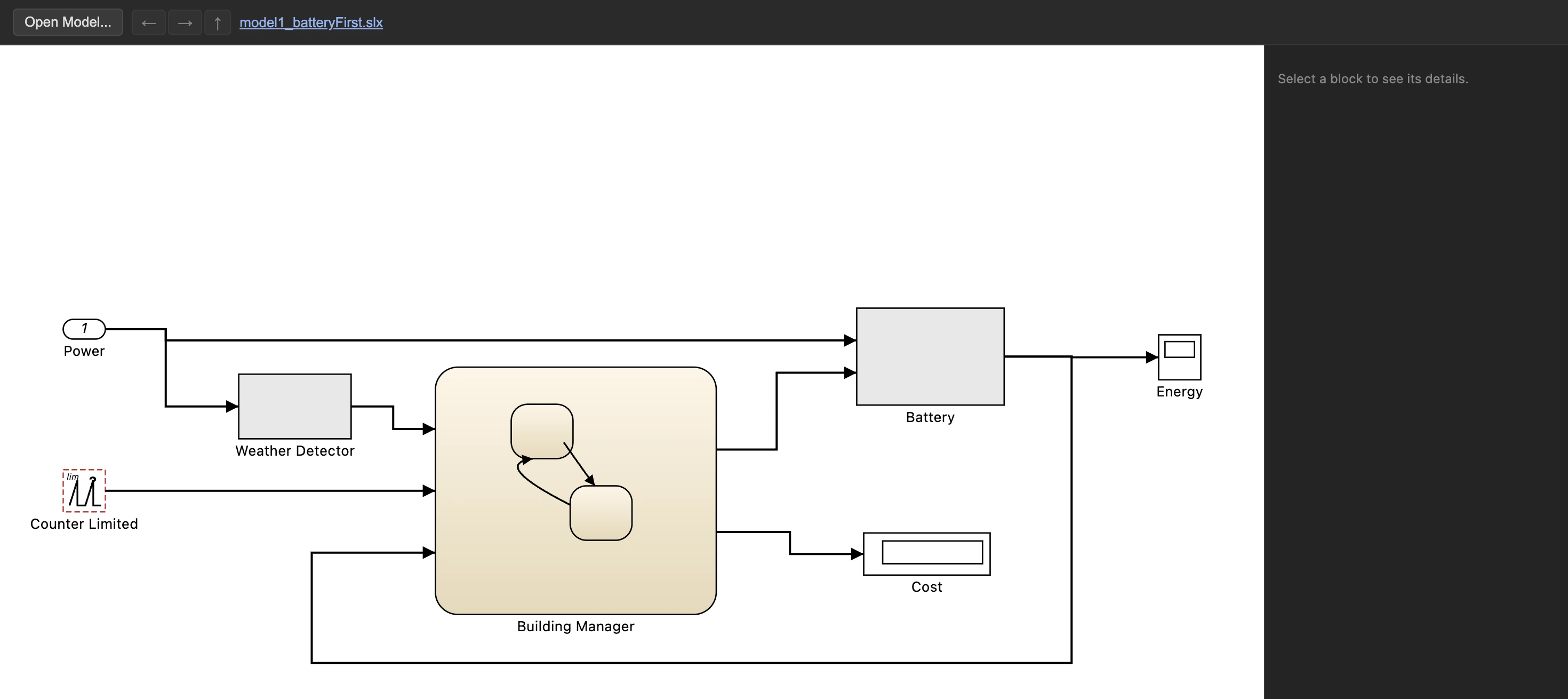
Blockdiagramme wie in der Modelldatei hinterlegt
Datei > Simulink-Modell öffnen zeigt das Blockdiagramm einer .mdl- oder
.slx-Datei genau so, wie es erstellt wurde - fast jede Kategorie der Simulink-Basisbibliothek wird
aus der in der Datei hinterlegten Geometrie und den dort hinterlegten Parametern gezeichnet, nicht aus einem
generischen Platzhaltersymbol: Ein Sum-Block zeigt seine +/--Vorzeichen, ein
Transfer-Fcn-Block zeigt Zähler und Nenner als Bruch, und ein mit einem Stateflow-Diagramm
verknüpfter Block zeigt dessen verschachtelte Zustände inline, genau wie in Stateflow selbst. Ein
Doppelklick auf ein Subsystem wechselt hinein; der Pfad am oberen Rand springt mit einem Klick zu jeder
früheren Ebene zurück.
Die Parameter jedes Blocks per Klick
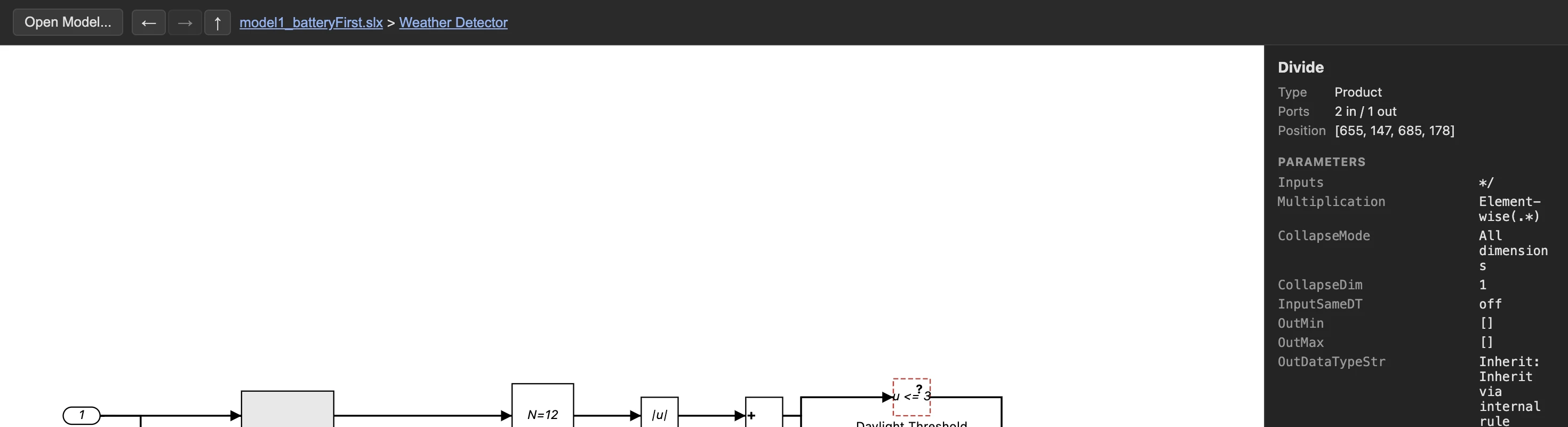
Ein Klick auf einen Block zeigt dessen Typ, die Anzahl der Ports, die Position und jeden in der Datei vorhandenen Parameter - direkt aus der Datei gelesen, ohne Simulation und ohne Typauflösung. Damit lassen sich ein Schwellenwert, ein Verstärkungsfaktor oder eine Abtastzeit prüfen, ohne das Autorenwerkzeug zu öffnen und ohne eigene Simulink-Lizenz.
Ein Signal bis zur Quelle oder zu jedem Ziel verfolgen
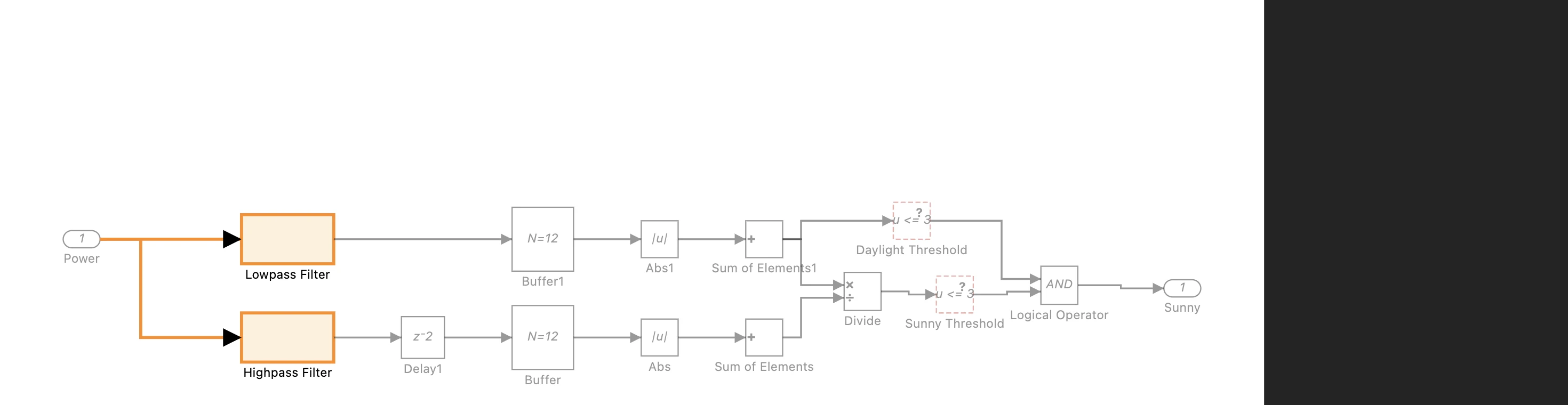
Ein Rechtsklick auf ein Signal bietet drei Tracing-Aktionen: Echte Quelle finden springt zum Ursprungsblock eines Signals und läuft dabei durch Goto-/From-Blöcke sowie Subsystem-Ports hindurch. Signal bis zur Quelle hervorheben und Signal bis zu den Zielen hervorheben blenden stattdessen den Rest des Diagramms ab und markieren den vollständigen Pfad zurück zur Quelle oder vorwärts zu jedem Ziel, zu dem sich ein Signal verzweigt - so lässt sich die Logik eines Modells Schritt für Schritt nachvollziehen, ohne sie von Hand zu rekonstruieren.
Blöcke aus benutzerdefinierten Bibliotheken - einmal zugeordnet, immer wieder nutzbar
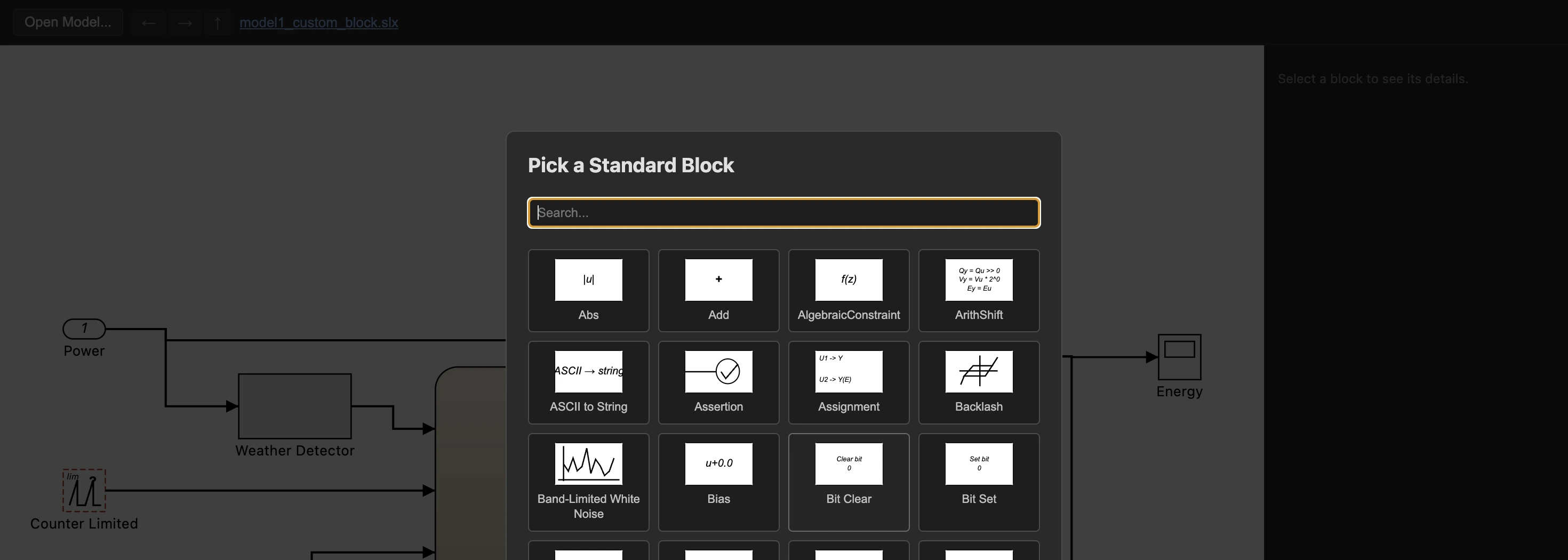
Ein Block aus einer Data Sensors unbekannten benutzerdefinierten Bibliothek - häufig bei Festkomma-Datentyp-Varianten von Standardblöcken - wird rot umrandet dargestellt, statt leer zu bleiben, und ein Auswahldialog öffnet sich automatisch und listet jeden betroffenen Block auf. Weisen Sie jedem Block über ein durchsuchbares Raster, das für jeden Kandidaten das zugehörige Symbol zeigt, den passenden Standardblock zu, speichern Sie das Ergebnis als CSV-Datei und nutzen Sie dieselbe Zuordnung für jedes weitere Modell aus derselben benutzerdefinierten Bibliothek.