无需 MATLAB 许可证查看 Simulink 与 Stateflow 模型
Data Sensors 以只读方式打开 .mdl 或 .slx
框图——包括其链接的任何 Stateflow 图表——在独立窗口中显示,全程不涉及任何 MATLAB 或 Simulink
安装。对于职责是审阅、审核或记录模型、而非编写或修改模型的工程师而言,这完全消除了对专属 Simulink
席位的需求:企业可以将付费 Simulink 许可证仅分配给真正构建和修改模型的工程师,而其他任何审阅者都可以直接打开同一份文件。
真实的框图,而非通用预览
“文件 > 打开 Simulink 模型”会按照 .mdl 或 .slx
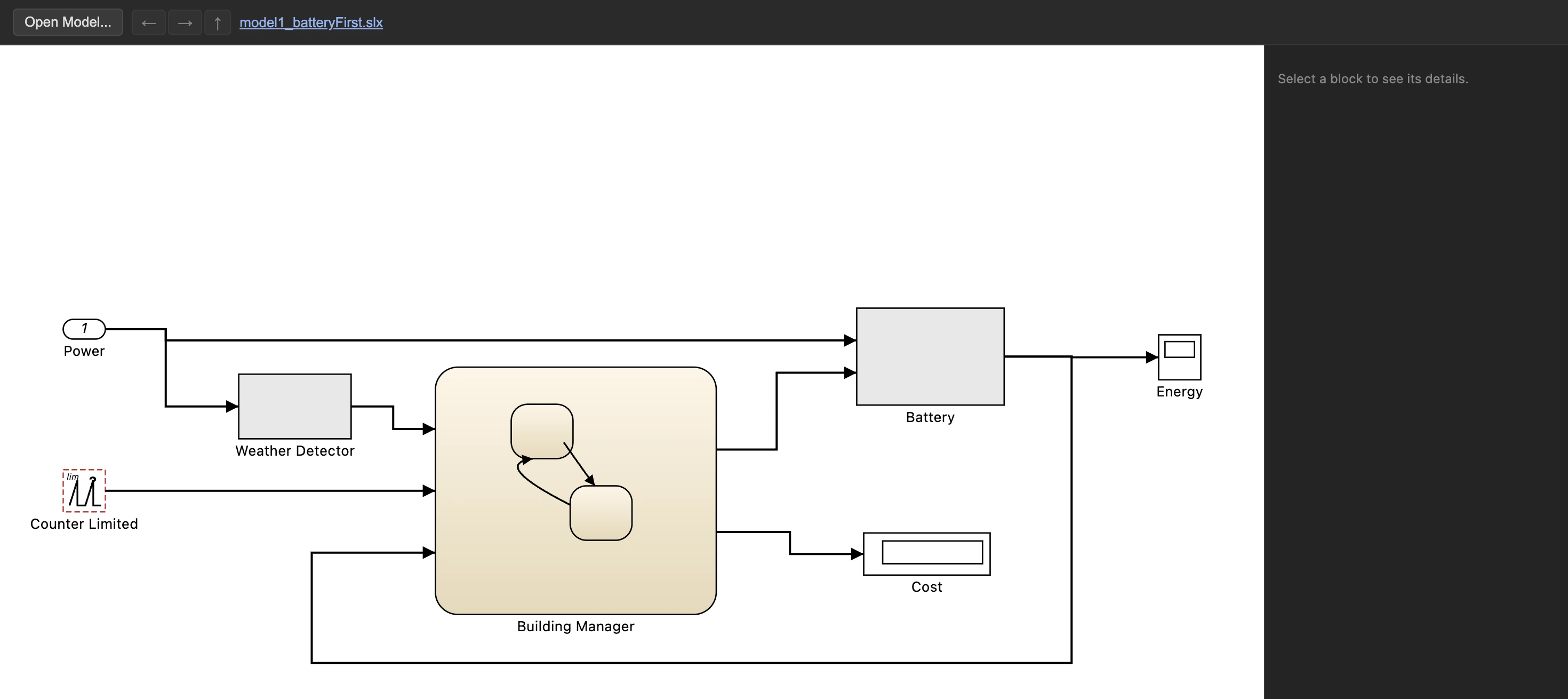
文件创建时的原貌打开其框图——几乎每一个 Simulink 基础模块库类别都是根据文件自身的几何数据与参数渲染出来的,而不是一个通用占位符:一个
Sum 模块会显示其实际的 +/-
符号组合,一个传递函数模块会将其实际的分子与分母显示为分数形式,一个链接到 Stateflow
图表的模块则会像在 Stateflow 本身中一样,内嵌显示其嵌套状态。双击某个子系统即可进入其内部;窗口顶部的路径导航可一键跳回任意上一级。
点击即可查看每个模块的实际参数
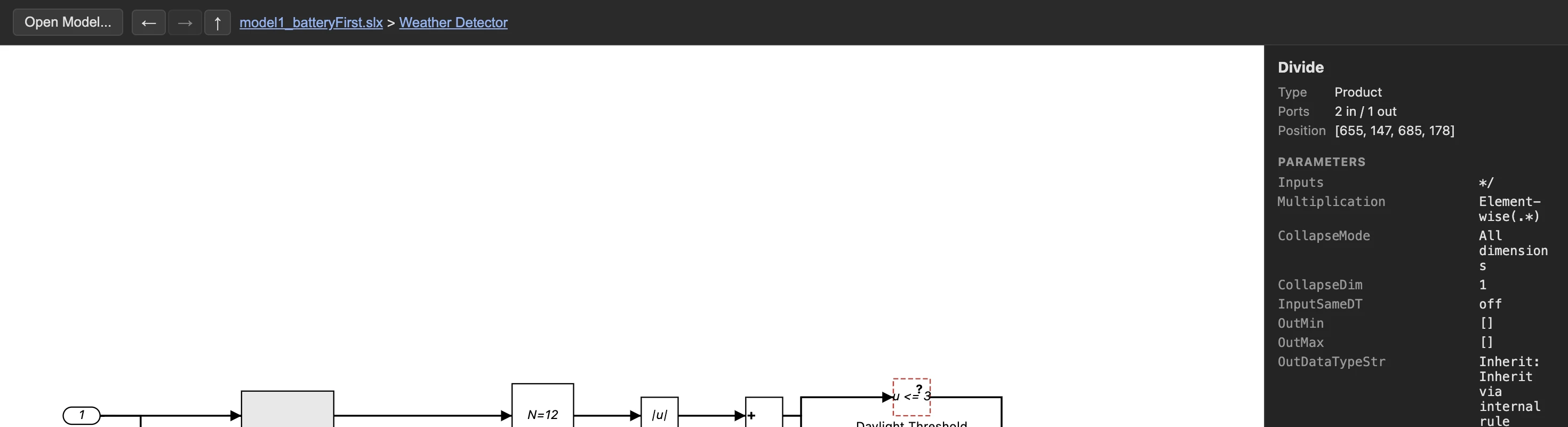
点击任意模块,即可查看其类型、端口数量、位置,以及文件中存在的每一个参数——直接从文件读取,不做任何仿真或类型解析。这正是工程师原本需要一份 Simulink 许可证才能查阅的信息,而在这里,任何需要确认某个阈值、增益值或采样时间的人都能直接获取,完全不必接触建模工具本身。
将信号追踪至真实来源或每一个目的地
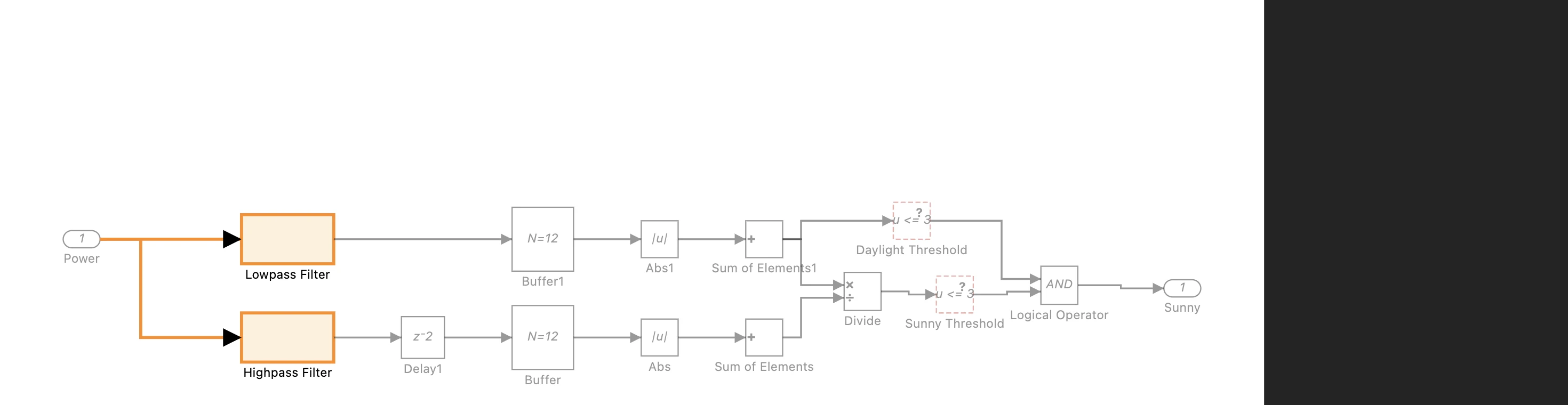
右键点击某根信号线,可执行三种追踪操作:“查找真实来源”会直接跳转到该信号真正的源头模块,过程中会径直穿过 Goto/From 模块以及子系统的端口。“高亮信号至来源”与“高亮信号至目的地”则会将框图其余部分变暗,并高亮出返回来源、或通往信号所分支的每一个目的地的完整路径——让审阅者可以按自己的节奏,一步一步理清模型自身的逻辑,而无需手动重建。
自定义库模块——指定一次,处处复用
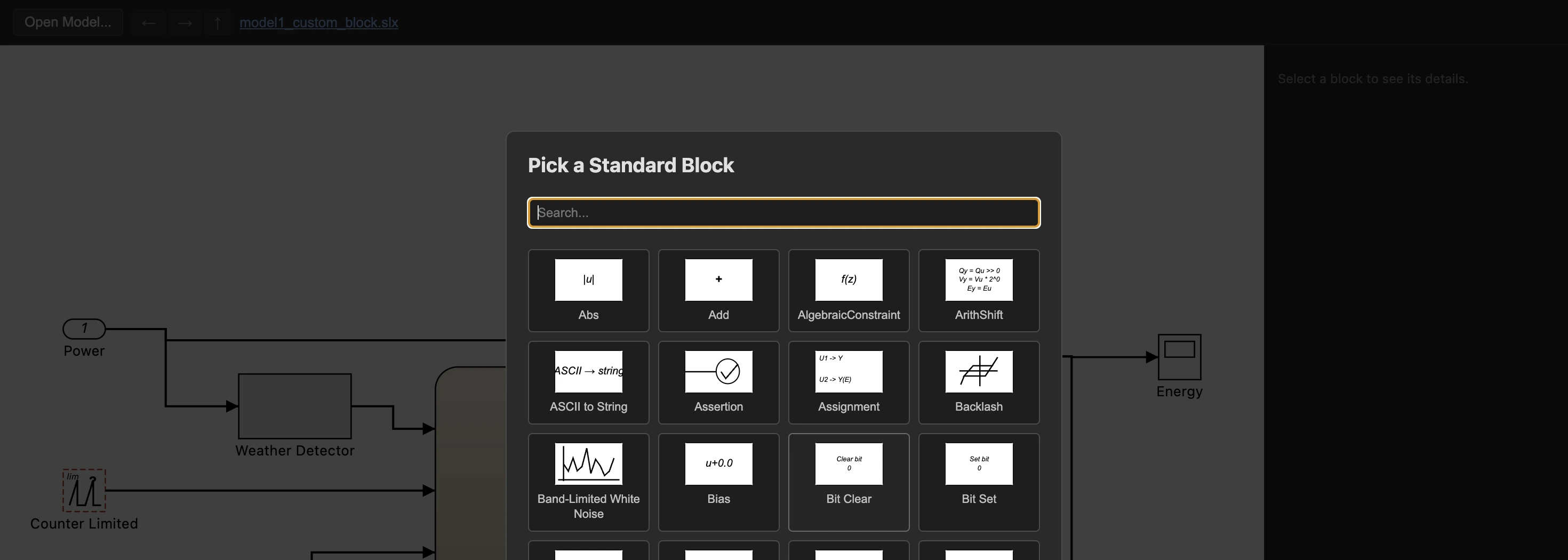
如果某个模块来自 Data Sensors 无法识别的自定义库——常见于标准模块的定点数据类型变体——它会以红色描边显示,而不是留空,并会自动弹出一个选择器列出每一个此类模块。可通过一个可搜索的网格(其中显示每个候选项自己的图标)为其指定最接近的标准模块,将结果保存为 CSV 文件,并将同一份映射复用于使用同一自定义库构建的每一个模型。