Visualiseur de modèles Simulink
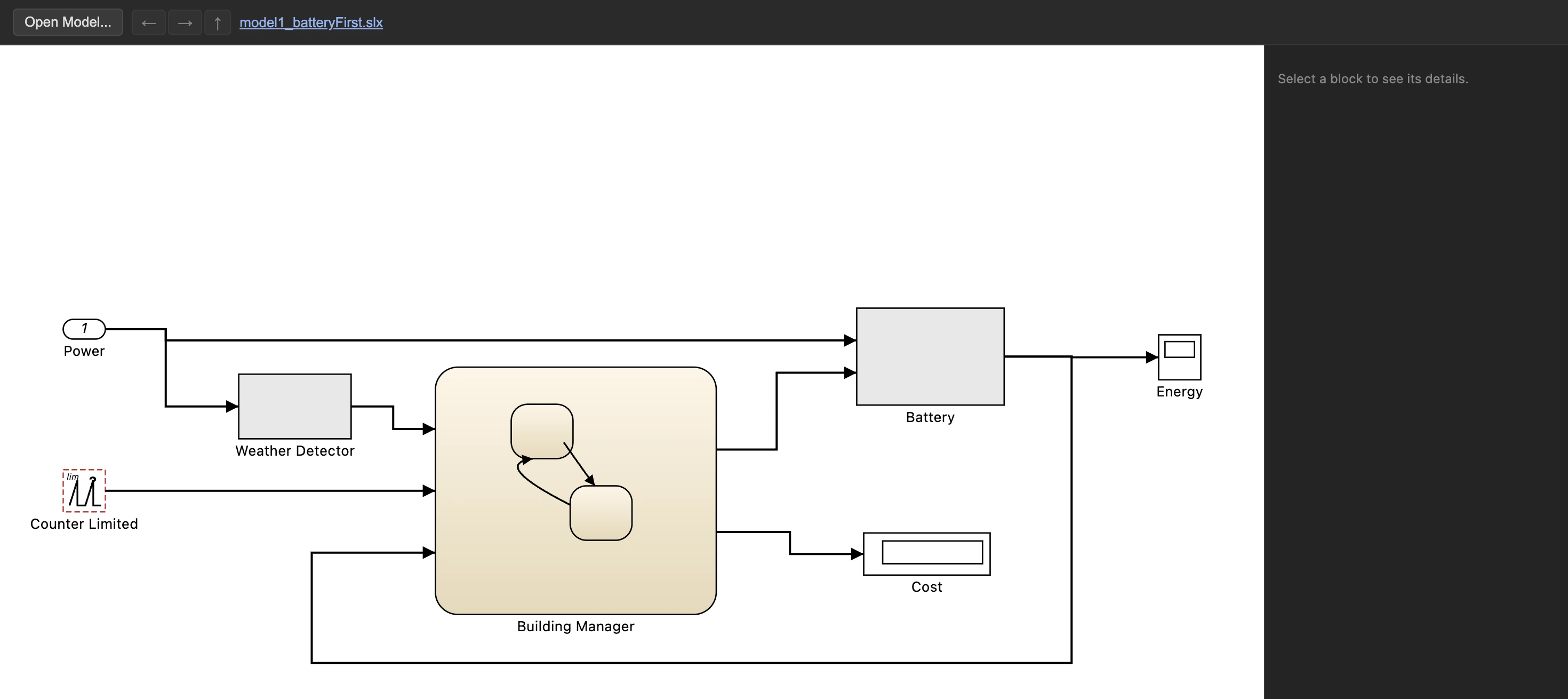
Fichier > Ouvrir un modèle Simulink... (Ctrl/Cmd+Shift+P) ouvre le schéma-blocs d'un fichier
.mdl ou .slx en lecture seule, dans sa propre fenêtre séparée - aucune
licence MATLAB ni Simulink n'est nécessaire. Double-cliquez sur un sous-système pour y accéder ; le
fil d'Ariane affiché en haut de la fenêtre indique le chemin actuel dans la hiérarchie du modèle et
permet de remonter directement à n'importe quel niveau précédent d'un simple clic, et les flèches
précédent/suivant/niveau supérieur juste à côté parcourent votre historique de navigation ou
remontent d'un niveau. La vue se recentre et s'ajuste automatiquement à chaque navigation. Faites
défiler la molette pour zoomer - centré sur la position du curseur, exactement comme dans MATLAB -,
utilisez les commandes de zoom à l'écran pour zoomer/dézoomer sur le centre du canevas, et appuyez
sur Espace pour ajuster à tout moment l'ensemble du diagramme à la fenêtre. Fermer la fenêtre
principale de Data Sensors ferme également cette fenêtre.
Chaque icône de bloc - les formes courantes (Gain, Sum, Product, Mux/Demux, Switch, ports
d'entrée/sortie, et bien d'autres) ainsi que la quasi-totalité des catégories de la bibliothèque
Simulink de base (Continuous, Discrete, Math Operations, Logic and Bit Operations, Signal Routing,
Sources, Sinks, Discontinuities, Ports and Subsystems, Model Verification, et bien d'autres) - est
dessinée à partir de la géométrie et des paramètres réels du fichier, et non d'un simple pictogramme
générique : un bloc Sum affiche ses signes +/-, un bloc Transfer
Fcn affiche son numérateur et son dénominateur sous forme de fraction, et ainsi de suite pour
chaque type de bloc pris en charge.
Inspection et traçage des signaux
Cliquez sur un bloc pour afficher ses paramètres - lus directement dans le fichier, sans aucune simulation ni résolution de type - dans le panneau de détails à droite. Cliquez sur un signal pour le sélectionner : il apparaît en surbrillance bleue ; faites glisser un rectangle de sélection pour sélectionner plusieurs blocs et signaux à la fois. Un clic droit sur un signal donne accès à trois actions de traçage : Trouver la source réelle saute directement jusqu'au bloc à l'origine du signal, en traversant directement les blocs Goto/From ainsi que les ports d'entrée/sortie de sous-système. Surligner le signal jusqu'à la source et Surligner le signal jusqu'aux destinations estompent quant à elles le reste du schéma et mettent en surbrillance tout le chemin vers la source, ou vers chacune des destinations (un signal peut se ramifier vers plusieurs d'entre elles), pour le suivre étape par étape dans le modèle. Un bloc lié à un diagramme Stateflow ouvre ce diagramme au double-clic, à la place d'un accès à un sous-système, avec les états imbriqués affichés en ligne exactement comme ils apparaîtraient dans Stateflow lui-même.
Tables de correspondance et limites du visualiseur
Un double-clic sur un bloc Lookup (1-D) ou Lookup 2-D trace ou tabule ses données de points de rupture et de sortie, ce qui permet de repérer une erreur de conception telle que des longueurs d'axes incohérentes. Lorsque les données d'un bloc sont une expression MATLAB plutôt qu'un tableau littéral, elles sont affichées telles quelles plutôt que devinées ou approximées - ce visualiseur n'évalue jamais de code MATLAB, quelle que soit sa simplicité apparente. Le visualiseur reste entièrement en lecture seule : rien dans le modèle ne peut être modifié, enregistré ou simulé depuis cette fenêtre.
Blocs issus de bibliothèques personnalisées
Un bloc issu d'une bibliothèque personnalisée non reconnue par Data Sensors est entouré de rouge plutôt que laissé vide. L'ouverture d'un modèle en contenant affiche automatiquement un sélecteur qui les répertorie tous - attribuez à chacun le bloc standard le plus proche depuis une grille consultable affichant l'icône de chaque candidat, ou cliquez directement sur un bloc entouré de rouge dans le schéma pour n'en attribuer qu'un seul. Enregistrez ou chargez vos attributions sous forme de fichier CSV, de sorte qu'une même correspondance s'applique à tous les modèles construits à partir de la même bibliothèque personnalisée. Un bloc non attribué reçoit tout de même une estimation automatique lorsque cela est possible, mais reste entouré de rouge tant qu'il n'a pas été confirmé.