Messdaten aus jedem Format ansehen und analysieren
Data Sensors öffnet CSV-, MAT-, MDF/MF4- und TXT-Dateien direkt - ohne Konvertierungsschritt und ohne separates Lesewerkzeug - und importiert außerdem CAN- und CAN-FD-Bus-Traces, die gegen eine Signaldatenbank dekodiert werden. Beliebig viele Kanäle lassen sich auf mehreren Strips darstellen, in derselben Mehrachsen-Ansicht mit zwei Cursorn, wie sie von Werkzeugen wie ETAS MDA, imc FAMOS oder CANalyzer bekannt ist - ohne dass Daten an Dritte übertragen werden.
CSV-, MAT-, MDF/MF4- oder TXT-Dateien direkt öffnen
Ob einfacher CSV-Export, MATLAB-.mat-Datei oder MDF/MF4-Aufzeichnung von einem Datenlogger oder Steuergerät: Data Sensors liest diese Dateien direkt. Jeder Kanal wird beim Öffnen auf eine gemeinsame Zeitachse ausgerichtet - bei CSV-, MAT- und TXT-Dateien auf deren bereits vorhandene native Zeitachse, bei MDF/MF4 auf ein resampletes, einheitliches Zeitraster. Signale, die ursprünglich mit unterschiedlichen Raten aufgezeichnet wurden, sind damit ab dem ersten Strip korrekt ausgerichtet, ohne manuellen Ausrichtungsschritt.
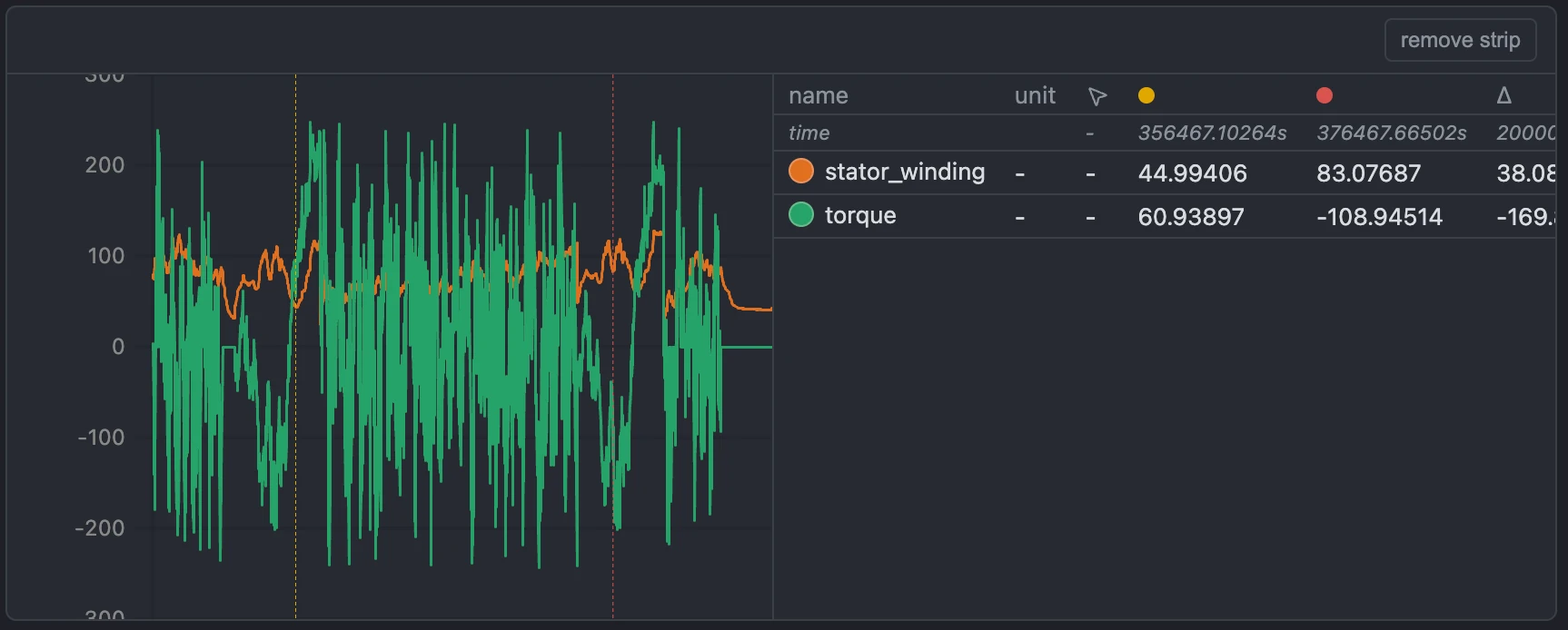
Strips, unabhängige Achsengruppierung und zwei Cursor
Ziehen Sie jeden Kanal auf einen Strip oder erstellen Sie so viele Strips, wie Ihre Analyse benötigt. Signale mit gemeinsamer Einheit werden automatisch auf einer gemeinsamen Y-Achse gruppiert, sodass ein Drehmomentkanal nicht versehentlich auf dieselbe Skala wie ein Drehzahlkanal gequetscht wird. Zwei verschiebbare Cursor zeigen den Wert jedes Signals - und, sobald beide platziert sind, die Differenz zwischen ihnen - direkt in der Wertetabelle jedes Strips, mit Zoom und Pan, die über alle Strips hinweg synchronisiert sind.
Neue Signale mit einem Live-Formeleditor ableiten
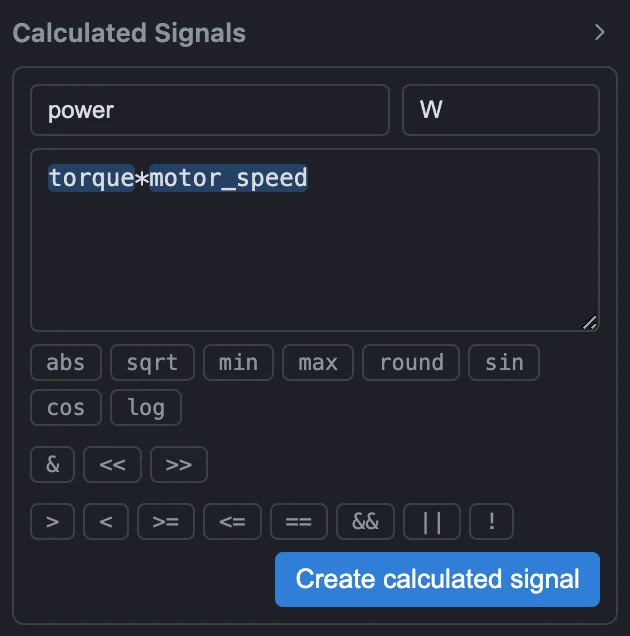
Nicht jedes benötigte Signal wird vom Datenlogger auch aufgezeichnet. Der Editor für berechnete Signale von Data Sensors lässt Sie einen Ausdruck schreiben, der jeden realen oder bereits berechneten Kanal per Namen referenziert, wobei fehlerhafte Ausdrücke erkannt und als Fehlermeldung angezeigt werden. Das reicht von einer einfachen Einheitenumrechnung bis zur Kombination mehrerer Rohkanäle zu dem Zielsignal, gegen das ein virtueller Sensor trainiert werden soll.
Sitzung speichern, jeden Strip als Bild exportieren
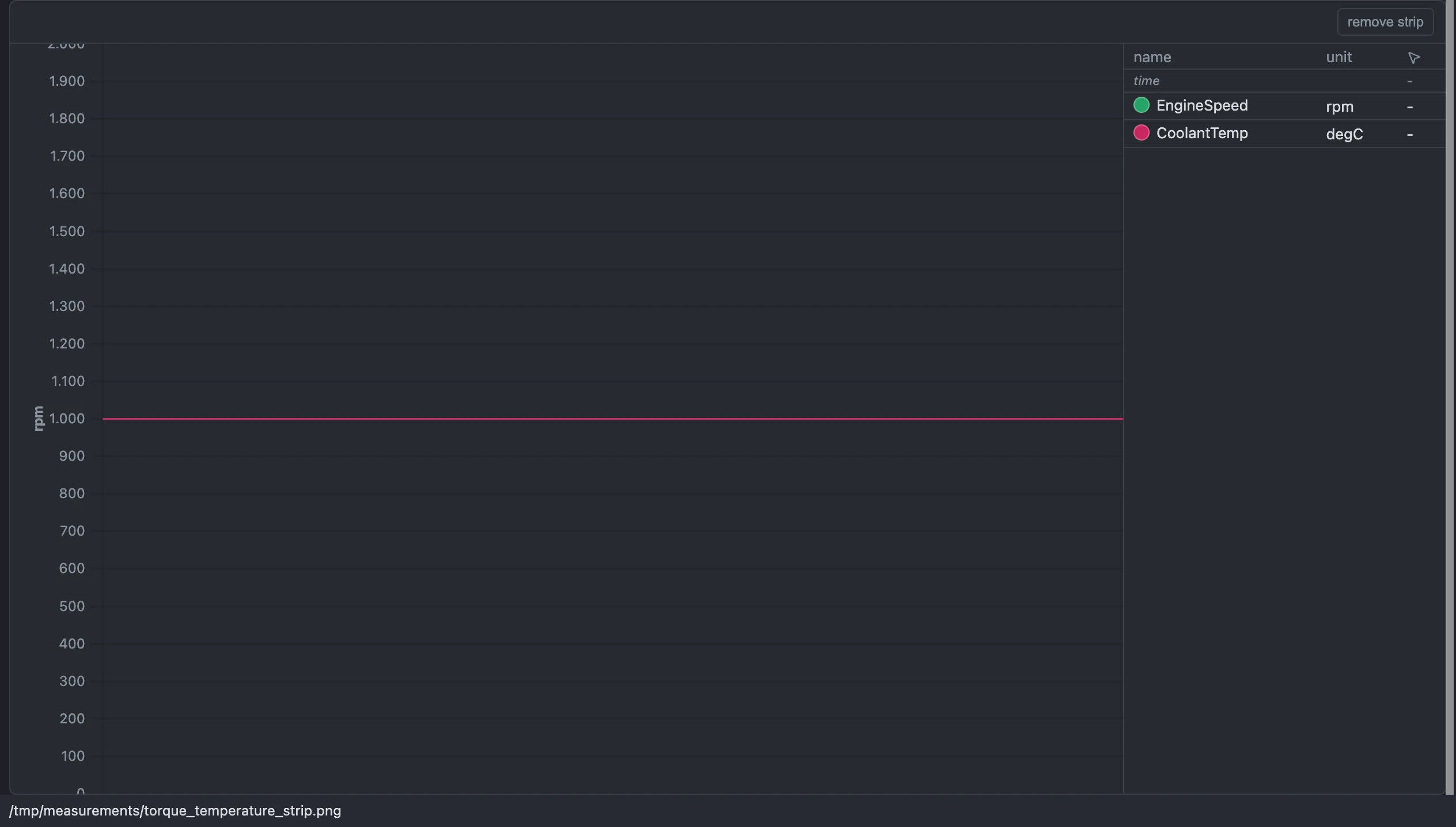
Eine ganze Sitzung - Strip-Layout, welche Signale auf welchem liegen, berechnete Signale, Signale virtueller Sensoren und Strip-Hintergrundfarbe - wird in einer einzigen JSON-Konfigurationsdatei gespeichert, die Sie später wieder öffnen oder mit Kolleg:innen teilen können. Jeder Strip, oder alle gleichzeitig (auch nicht aktuell sichtbare), kann als PNG für einen Bericht exportiert werden, mit dem eigenen Pfad der Quelldatei als Text am unteren Bildrand.
CAN- und CAN-FD-Bus-Traces importieren
Importieren Sie einen Vector-.asc- oder -.blf-Trace und dekodieren Sie ihn gegen seine .dbc-Signaldatenbank - Data Sensors übernimmt die bitgenaue Extraktion selbst, einschließlich multiplexter Signale und sowohl Motorola- als auch Intel-Byte-Reihenfolge. CAN-FD-Frames mit einer Nutzlast von bis zu 64 Byte statt der 8 Byte von klassischem CAN durchlaufen dieselbe Pipeline. Dekodierte Signale erscheinen wie jede andere Messung: Stellen Sie sie auf Strips dar, schneiden Sie einen Zeitbereich aus und exportieren Sie ihn, oder trainieren Sie einen virtuellen Sensor damit - ohne separates Decodier-Werkzeug.
