Simulink-Modellansicht
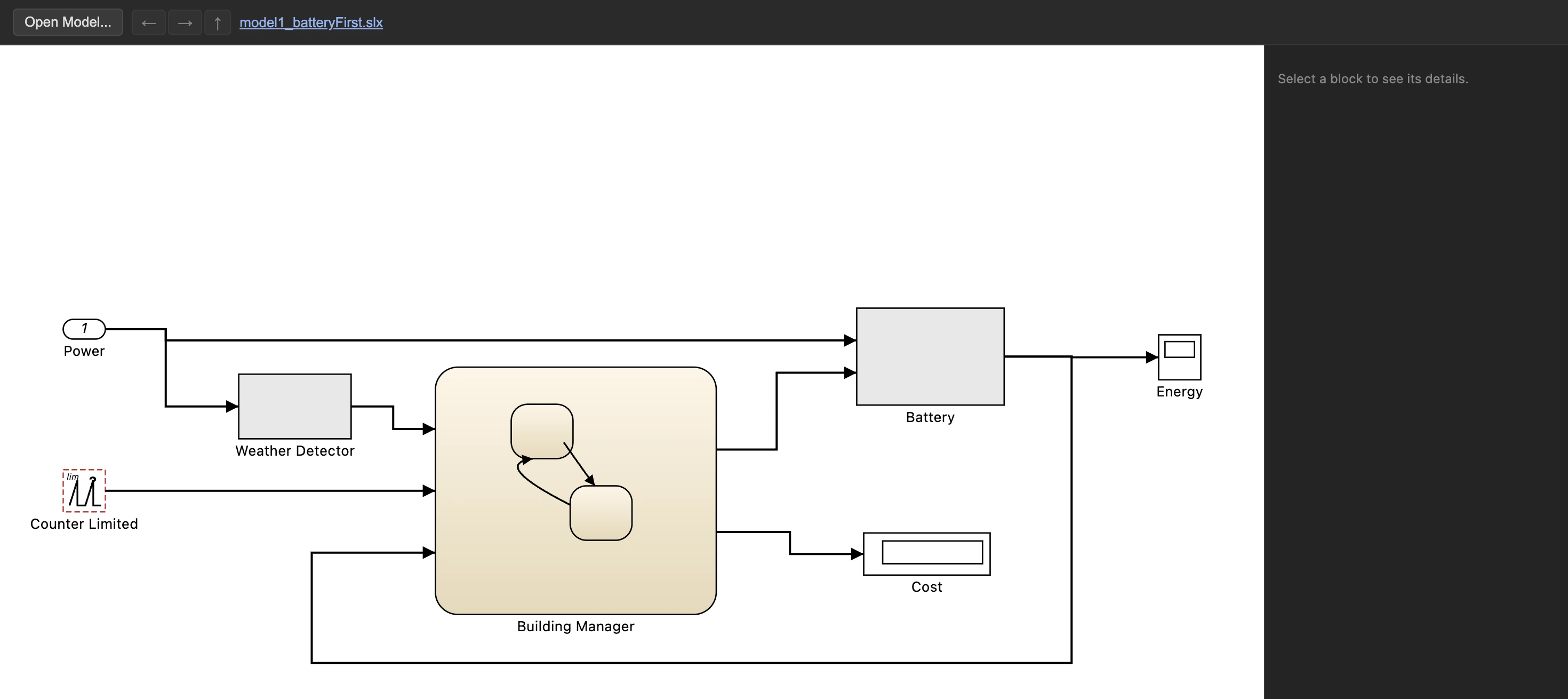
Datei > Simulink-Modell öffnen... (Strg/Cmd+Umschalt+P) öffnet das Blockdiagramm einer
.mdl- oder .slx-Datei schreibgeschützt in einem eigenen
Fenster - ohne dass dafür eine MATLAB- oder Simulink-Lizenz benötigt wird. Ein Doppelklick auf ein
Subsystem wechselt hinein; der Pfad am oberen Rand zeigt die aktuelle Ebene an und springt bei Klick
auf ein früheres Element sofort dorthin zurück, und die Pfeile für Zurück, Vor und
eine Ebene höher daneben blättern durch den Navigationsverlauf oder springen eine Ebene nach
oben. Die Ansicht zentriert und passt sich bei jeder Navigation automatisch neu an. Scrollen zoomt -
zentriert auf den Mauszeiger, genau wie in MATLAB selbst -, die Zoom-Schaltflächen am
Bildschirmrand zoomen stattdessen auf die Mitte der Zeichenfläche, und die Leertaste passt das
gesamte Diagramm jederzeit an die Fenstergröße an. Wird das Hauptfenster von
Data Sensors geschlossen, schließt sich auch dieses Fenster.
Jedes Blocksymbol - die geläufigen Formen (Gain, Sum, Product, Mux/Demux, Switch, Ports und
weitere) ebenso wie beinahe jede Kategorie der Simulink-Basisbibliothek (Continuous, Discrete, Math
Operations, Logic and Bit Operations, Signal Routing, Sources, Sinks, Discontinuities, Ports and
Subsystems, Model Verification und weitere) - wird aus der in der Datei hinterlegten Geometrie und den
dort hinterlegten Parametern gezeichnet, nicht aus einem generischen Platzhalter: Ein Sum-Block zeigt
seine +/--Vorzeichen, ein Transfer-Fcn-Block zeigt Zähler
und Nenner als Bruch, und so weiter.
Untersuchen und Verfolgen
Ein Klick auf einen Block zeigt dessen Parameter - direkt aus der Datei gelesen, ohne dass dabei simuliert oder ein Datentyp aufgelöst wird - im rechten Detailbereich an. Ein Klick auf ein Signal wählt es aus und hebt es blau hervor; mit einer Rahmenauswahl lassen sich mehrere Blöcke und Signale gleichzeitig auswählen. Ein Rechtsklick auf ein Signal bietet drei Tracing-Aktionen: Echte Quelle finden springt zum Ursprungsblock des Signals und läuft dabei durch Goto-/From-Blöcke sowie Subsystem-Ein-/Ausgänge hindurch. Signal bis zur Quelle hervorheben und Signal bis zu den Zielen hervorheben blenden stattdessen den Rest des Diagramms ab und markieren den vollständigen Pfad zurück zur Quelle beziehungsweise vorwärts zu jedem Ziel (ein Signal kann sich auf mehr als ein Ziel verzweigen) - so lässt sich ein Signal Schritt für Schritt durch das Modell verfolgen. Ist ein Block mit einem Stateflow-Diagramm verknüpft, öffnet ein Doppelklick darauf dieses Diagramm, statt in ein Subsystem hineinzuwechseln - verschachtelte Zustände werden dabei inline genauso dargestellt, wie sie auch in Stateflow selbst erscheinen würden.
Lookup-Tabellen und die Grenzen dieser Ansicht
Ein Doppelklick auf einen Lookup- (1-D) oder Lookup-2D-Block stellt dessen Stützstellen- und Ausgabedaten als Diagramm oder Tabelle dar - nützlich, um Modellierungsfehler wie unpassende Achsenlängen zu erkennen. Enthält ein Block statt eines literalen Arrays einen MATLAB-Ausdruck, wird dieser unverändert so angezeigt, wie er in der Datei steht - diese Ansicht wertet niemals MATLAB-Code aus. Die Ansicht ist durchgehend schreibgeschützt: Am Modell kann von hier aus nichts bearbeitet, gespeichert oder simuliert werden.
Blöcke aus benutzerdefinierten Bibliotheken
Ein Block aus einer Data Sensors unbekannten benutzerdefinierten Bibliothek wird rot umrandet dargestellt, statt leer zu bleiben. Beim Öffnen eines Modells mit solchen Blöcken erscheint automatisch eine Auswahl, die jeden davon auflistet - weisen Sie ihm über ein durchsuchbares Raster, das für jeden Kandidaten dessen eigenes Symbol zeigt, den passendsten Standardblock zu, oder klicken Sie direkt auf einen rot umrandeten Block in der Zeichenfläche, um nur diesen einen zuzuweisen. Speichern oder laden Sie Ihre Zuweisungen als CSV-Datei, sodass eine Zuordnung für jedes aus derselben benutzerdefinierten Bibliothek erstellte Modell gilt. Ein nicht zugewiesener Block erhält, sofern möglich, weiterhin automatisch die nächstliegende Entsprechung, bleibt aber rot umrandet, bis Sie ihn selbst bestätigen.